





+7 (495) 185-06-68
09:00–20:00, без выходных
Москва, ул. Чаянова, 18
- Главная
- AOOSTAR включается, но нет изображения
09:00–20:00, без выходных
Москва, ул. Чаянова, 18
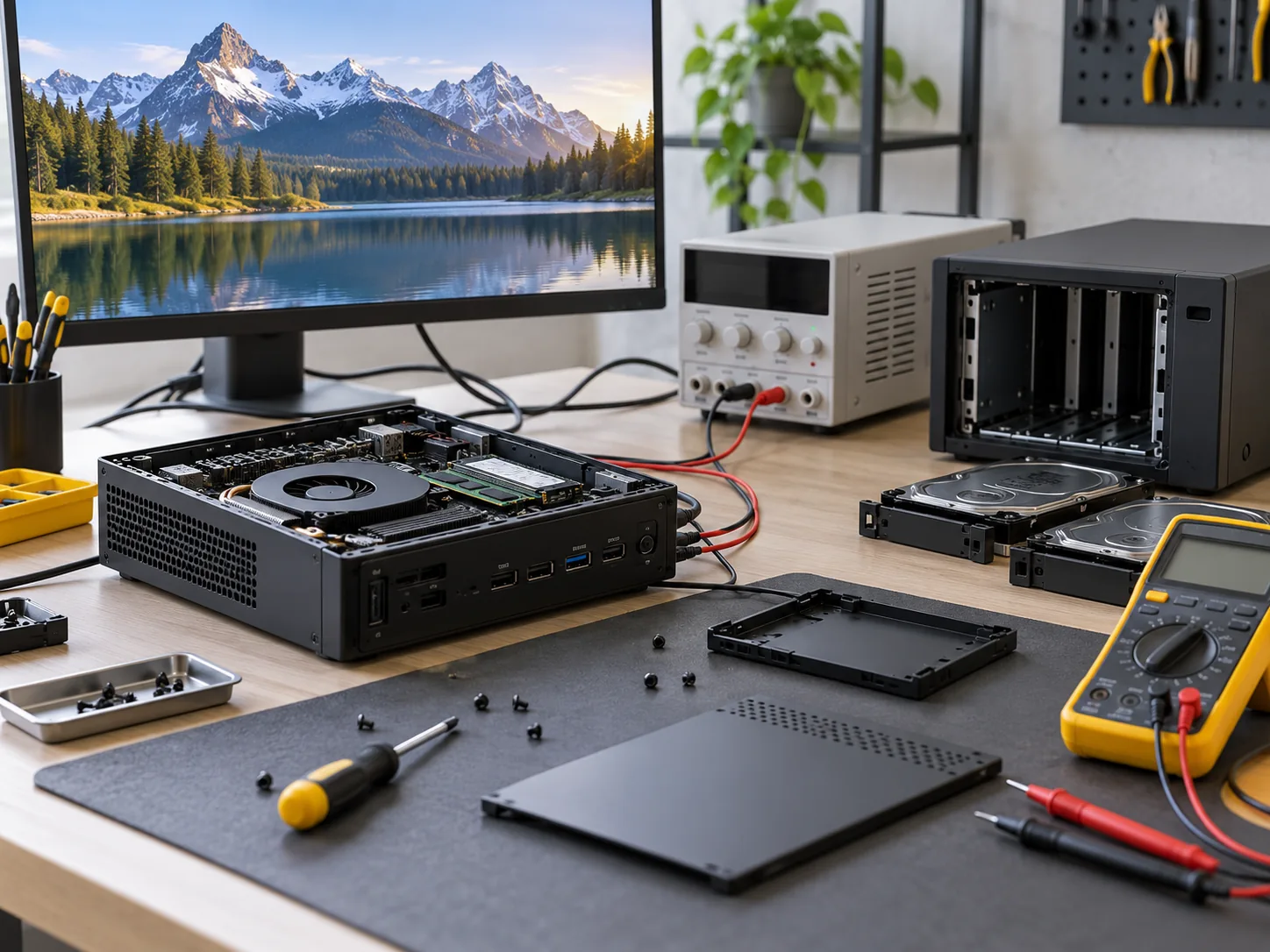
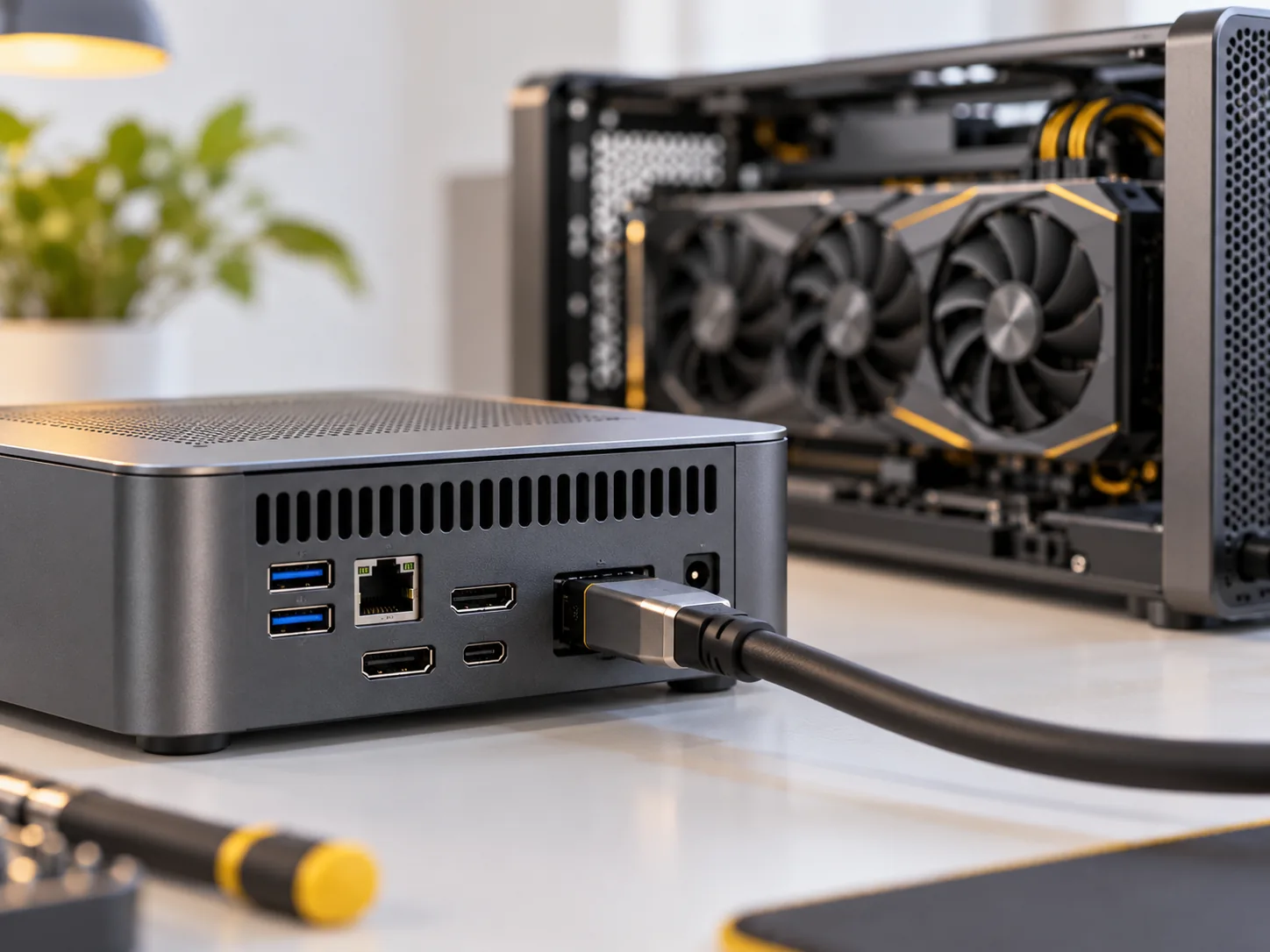
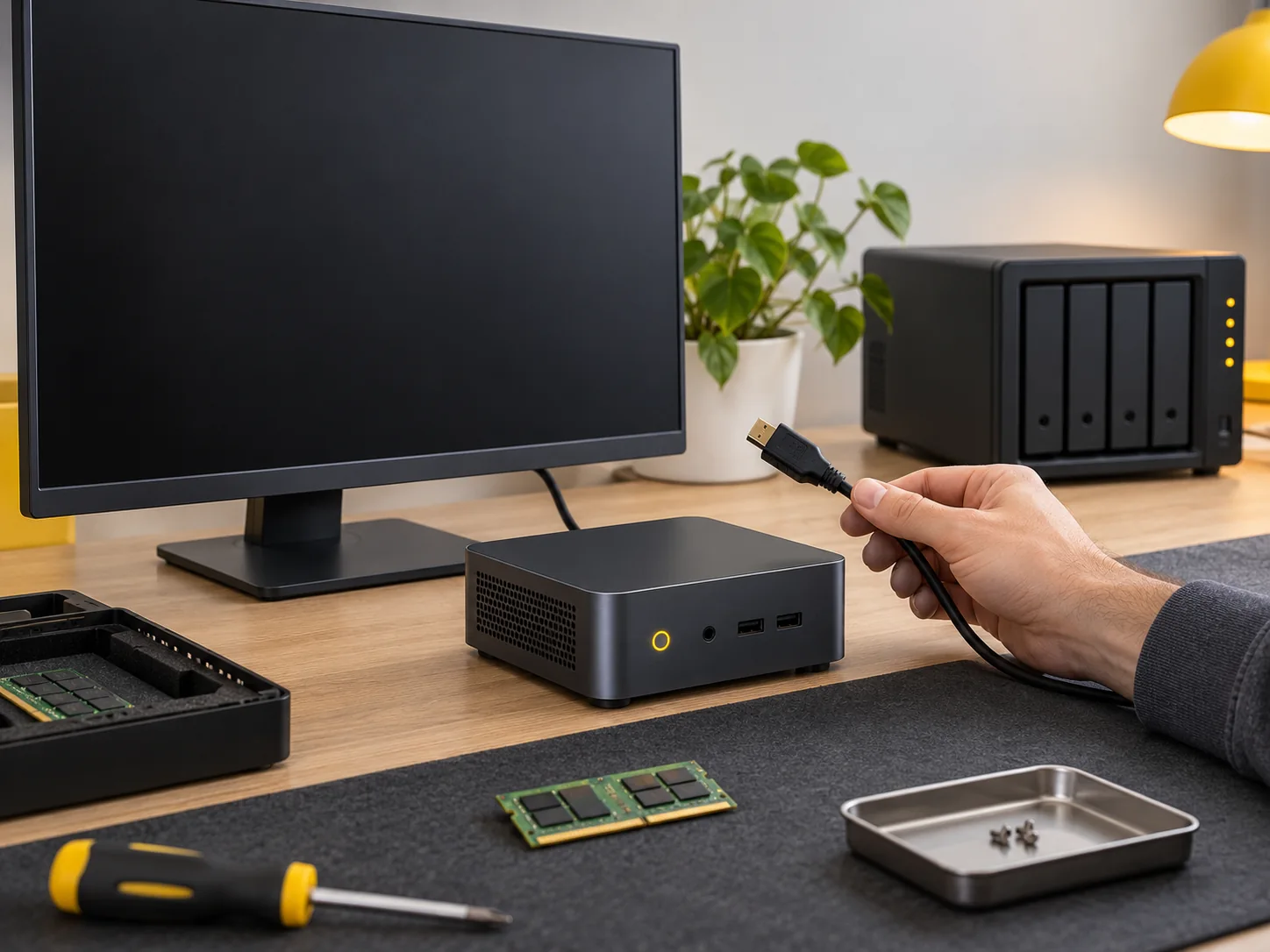
Вентилятор крутится, индикатор горит, а монитор пишет «нет сигнала». Это значит, что питание до платы доходит, но изображение не выводится. Причин немного: плата не проходит самотестирование, сбит BIOS, не работает выход или виноват кабель с монитором. Если же компьютер вообще не реагирует на кнопку, смотрите страницу о том, когда мини-ПК не включается.
Учтите, что у игрового GODZ порт USB4 изображение не выводит — это особенность модели, а не поломка.
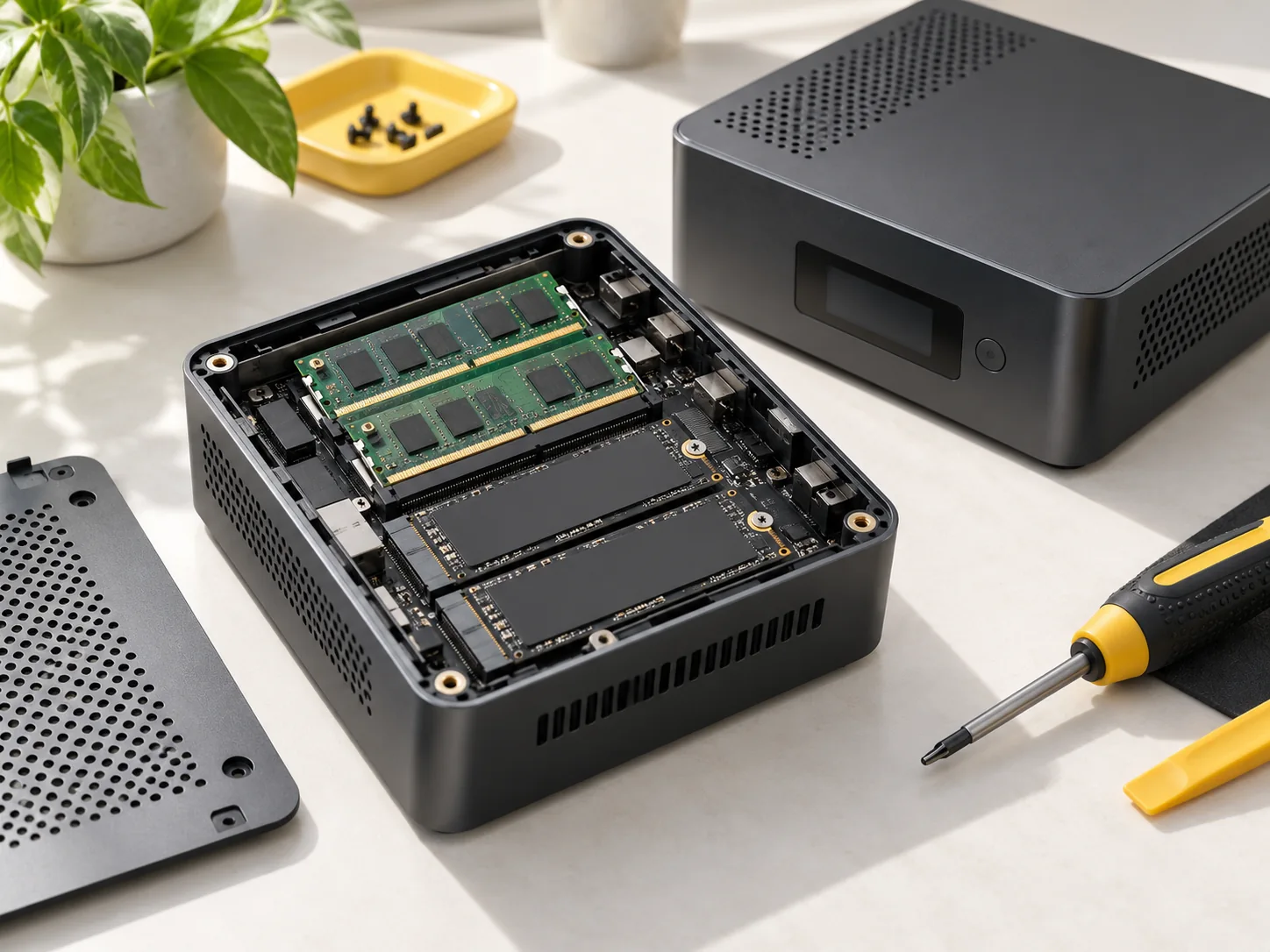
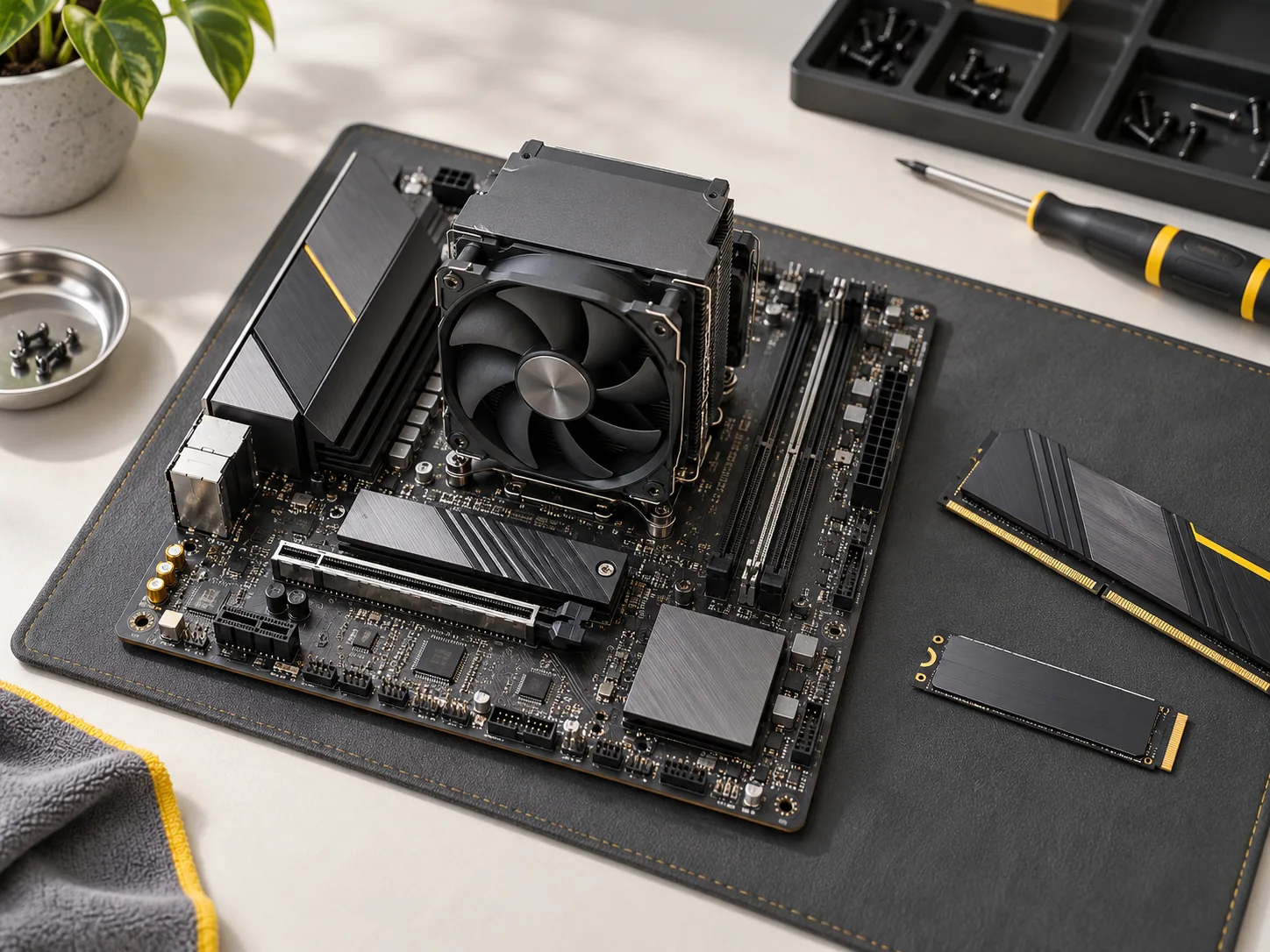
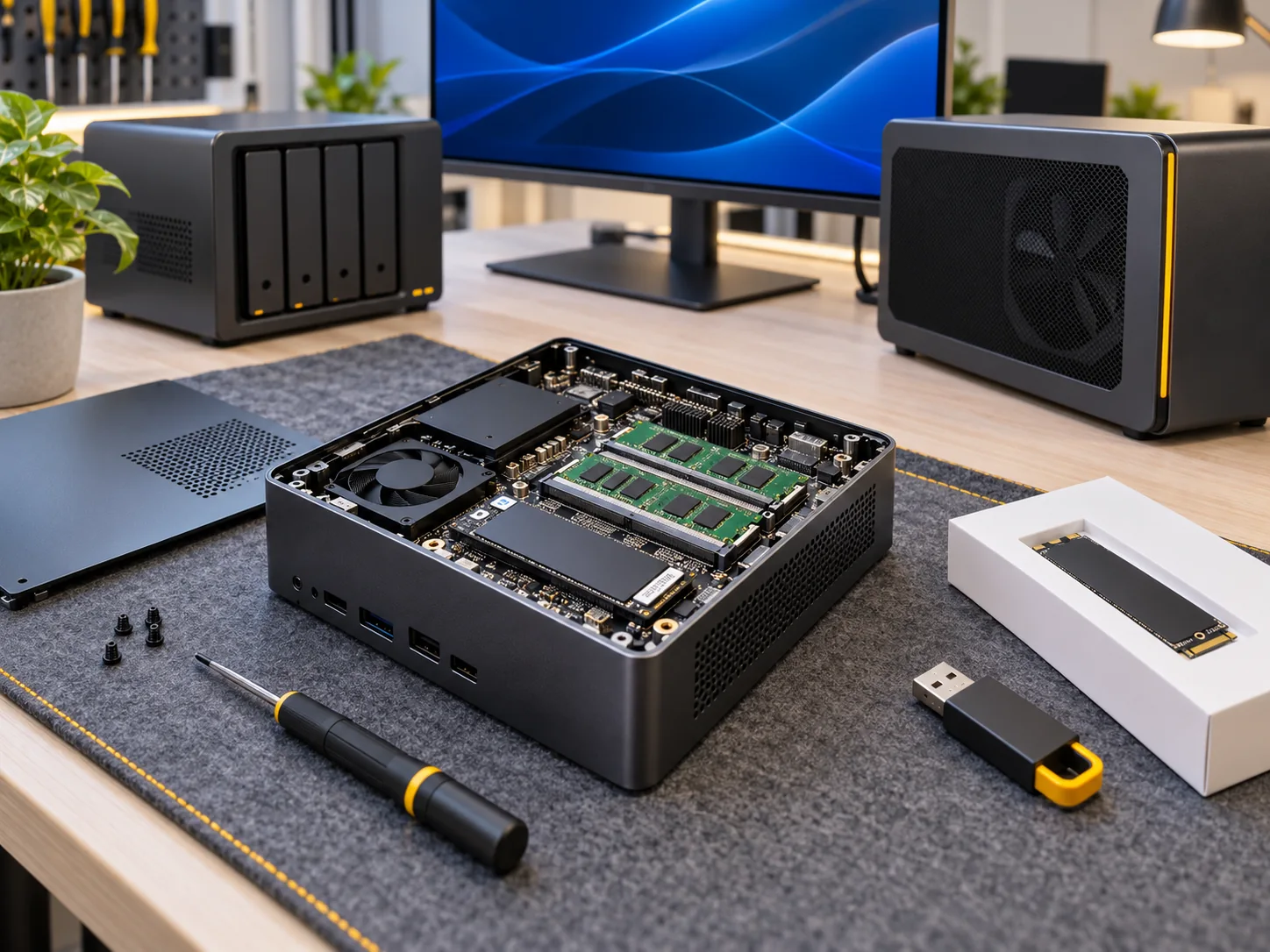
После установки новой памяти плата может долго подбирать параметры, и первые запуски проходят с чёрным экраном. Если модуль несовместим или вставлен неплотно, самотест не завершается вовсе. Помогает переустановка планки и сброс BIOS. Тот же сброс выручает, когда в настройках выбрали неподходящий режим памяти или вывод на отключённый выход. Как зайти в настройки и сбросить их — в разделе про BIOS.
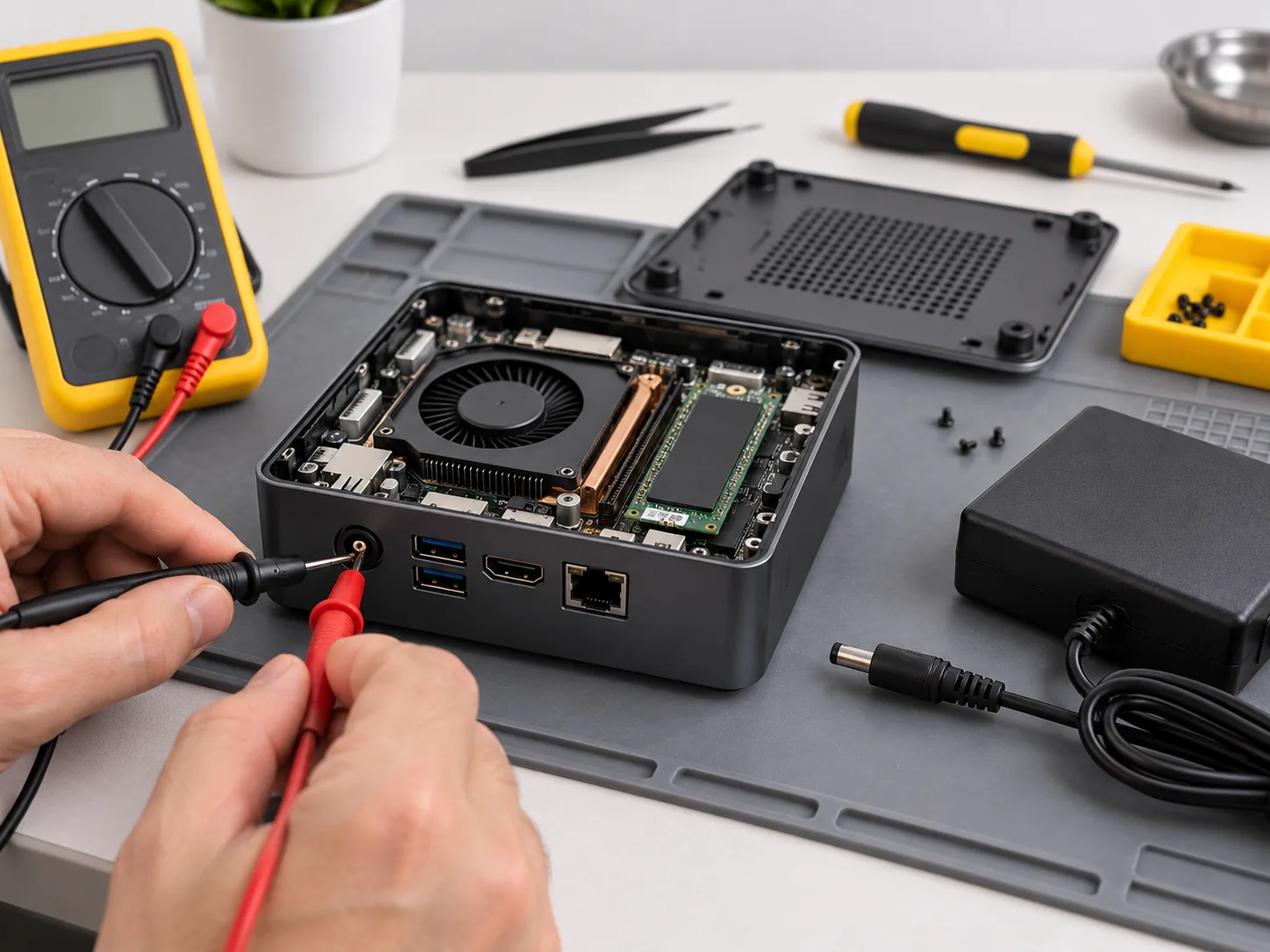
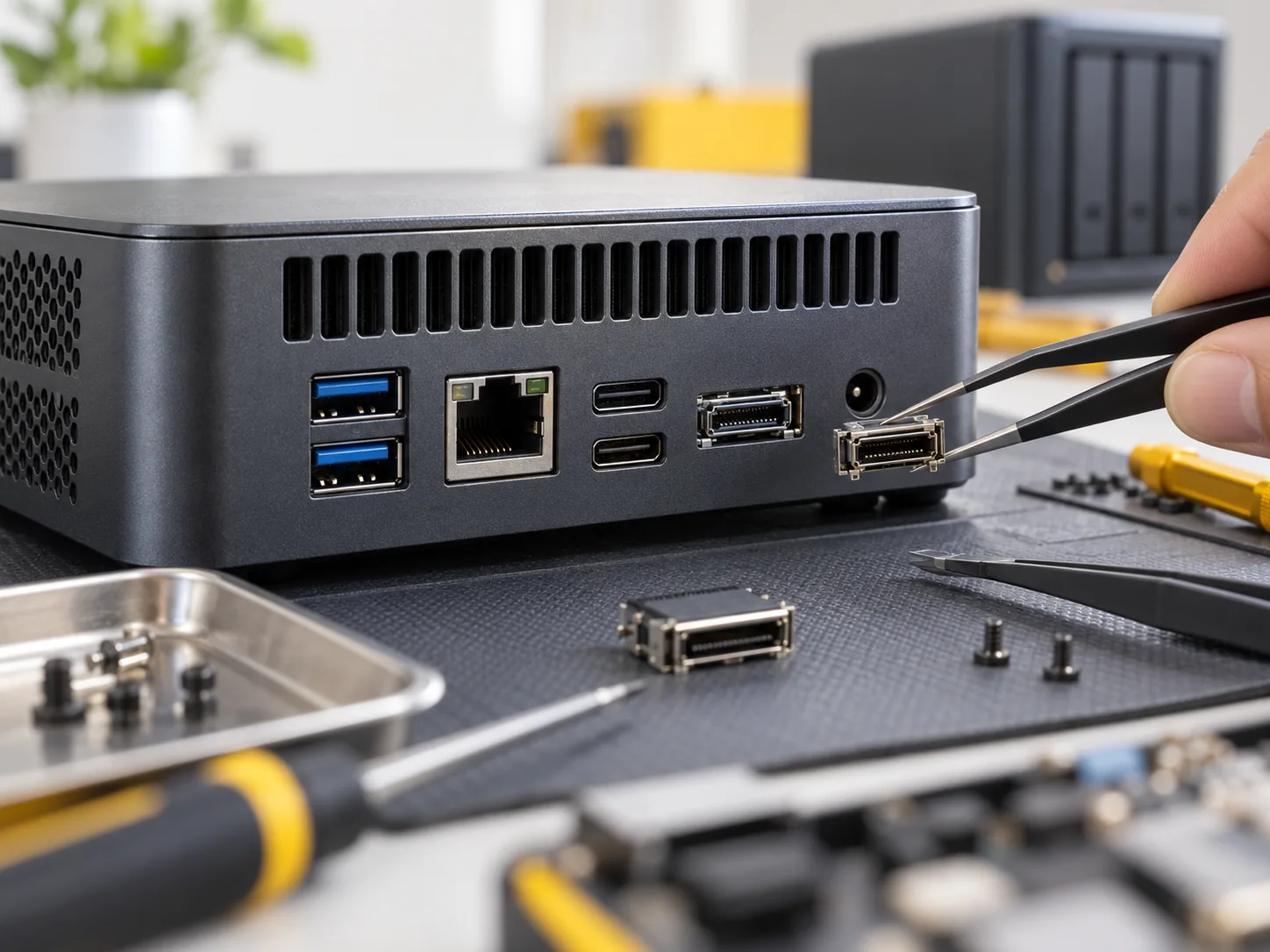
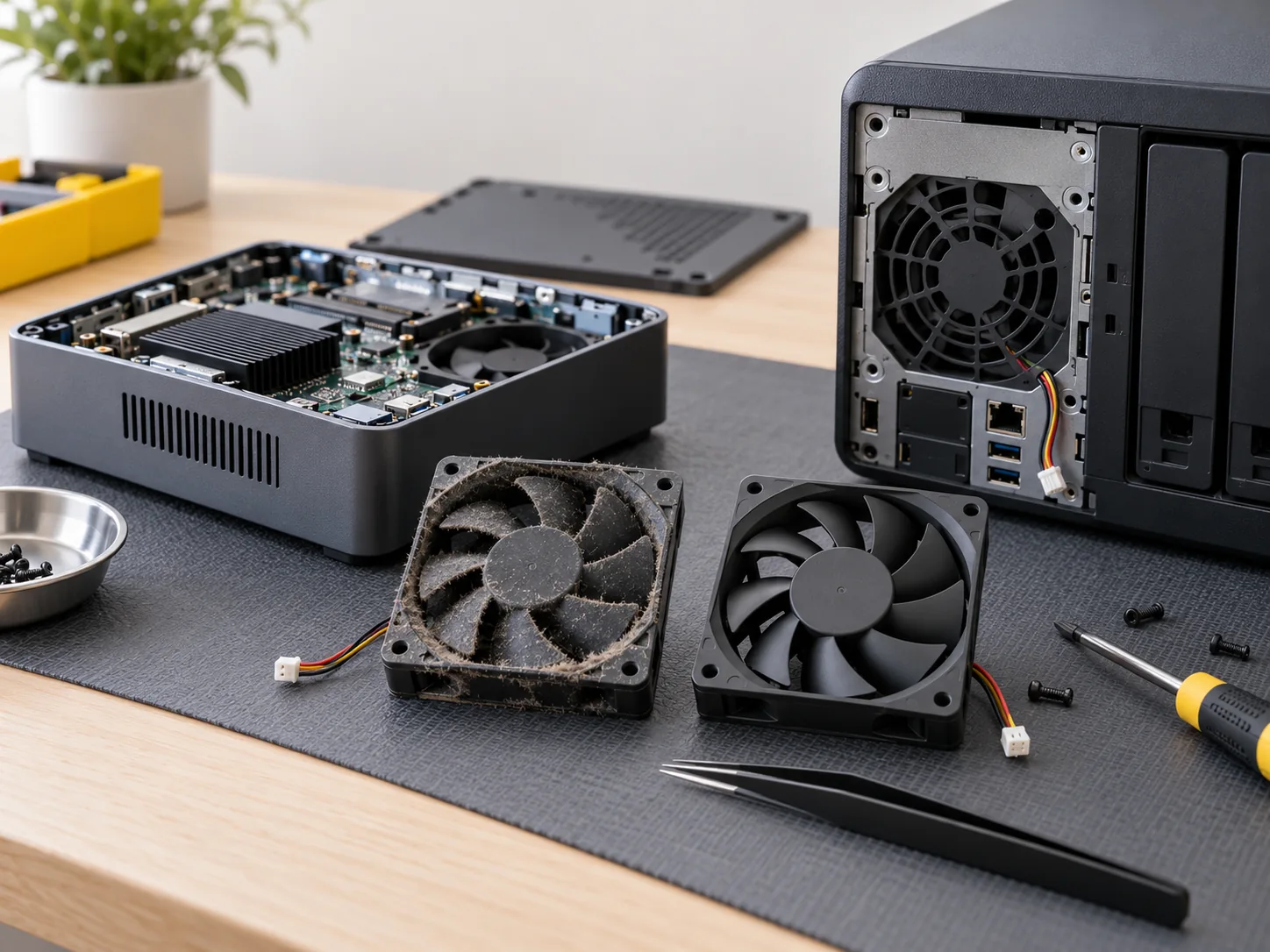
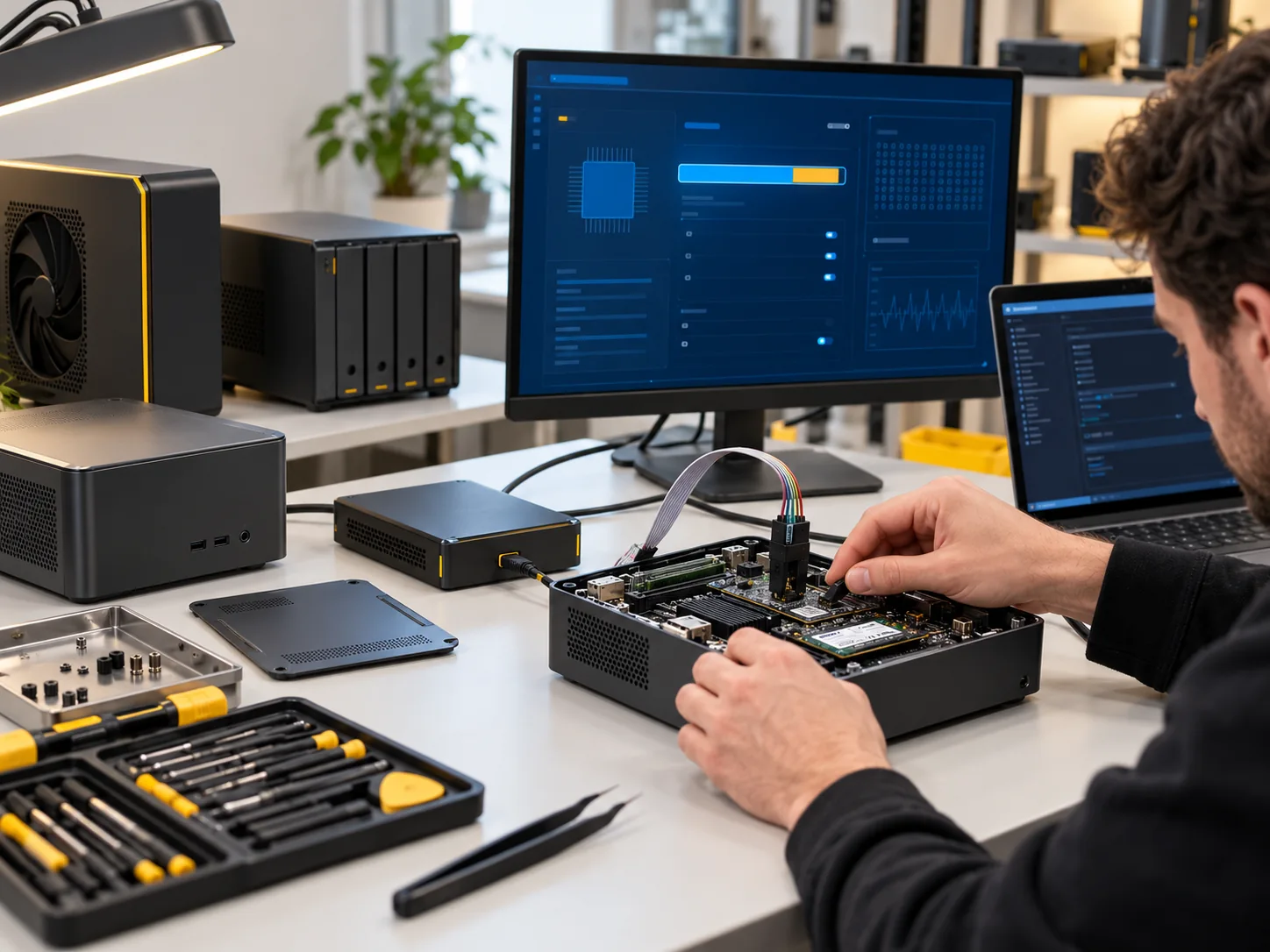
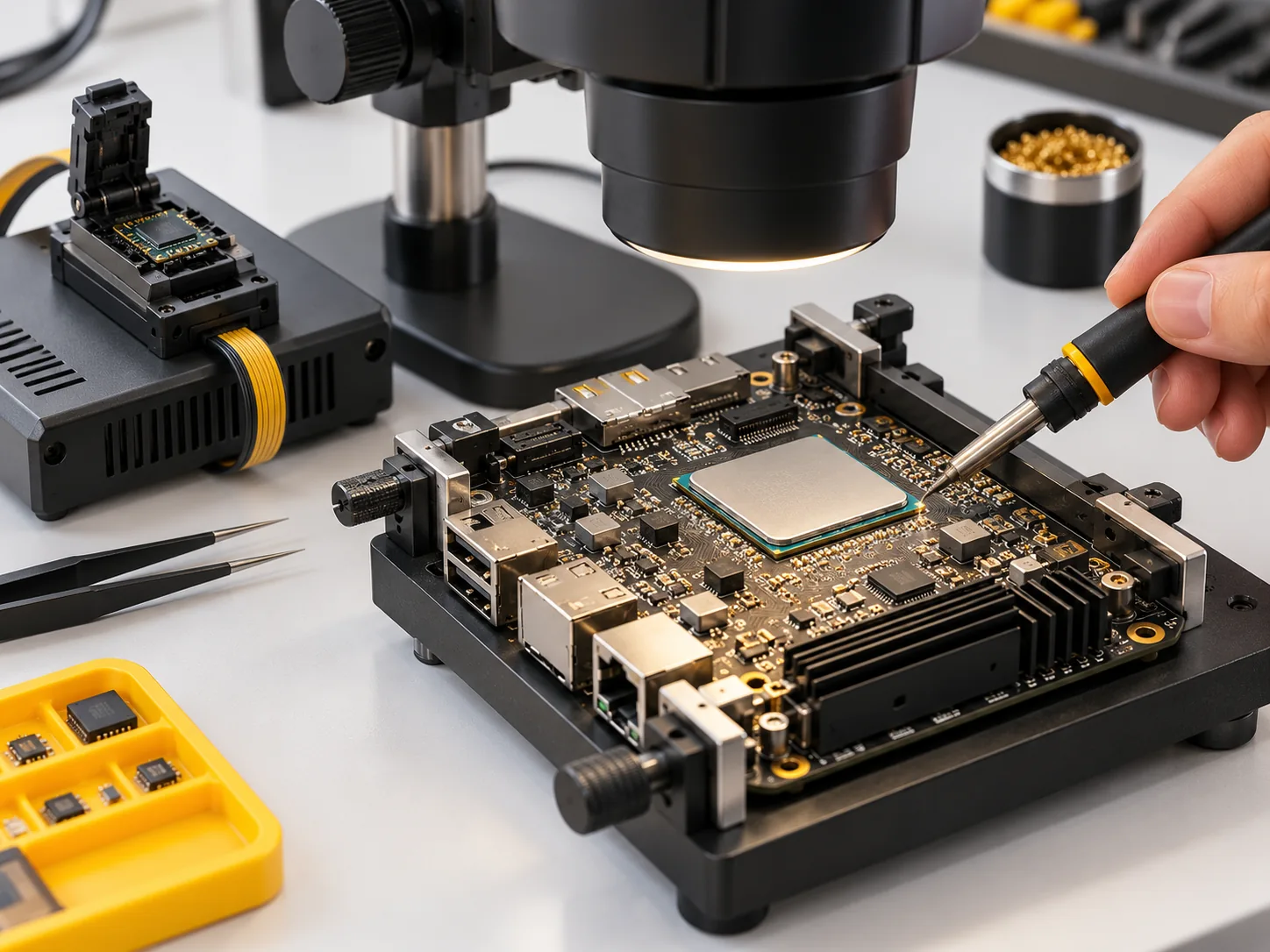
Если на любом мониторе и любом выходе изображения нет, а память и сброс не помогли, проверяем плату: напряжения памяти и графического ядра, сигналы на разъёмах, прошивку BIOS. Сгоревший разъём HDMI или DisplayPort меняем, повреждённую прошивку восстанавливаем программатором.
Ориентиры по работе: установка или замена памяти — от 1 000 ₽, восстановление BIOS — от 1 500 ₽, замена разъёма — от 1 500 ₽, ремонт платы — от 2 900 ₽. Детали оплачиваются отдельно.
Бывает, что картинка есть, но периодически гаснет на несколько секунд. Обычно это кабель или переходник, который не тянет нужное разрешение и частоту, особенно 4K на 120 Гц или выше. Попробуйте кабель покороче и сертифицированный под нужный стандарт, уберите переходники. Если экран гаснет при нагрузке, проверьте температуру: перегретая графика и сбросы драйвера дают похожую картину. Если перебои начались после обновления драйвера видеокарты, откатите его на предыдущую версию. Когда ничего не помогает, нужна проверка разъёма на плате: у часто переключаемых кабелей контакты расшатываются, и сигнал пропадает от малейшего движения. Такой разъём меняем, а после замены проверяем вывод на всех поддерживаемых разрешениях и частотах обновления.
| Симптом | Вероятная причина | Что делаем |
|---|---|---|
| Чёрный экран после установки памяти | Несовместимый или неплотно стоящий модуль | Переустановка, подбор памяти, сброс BIOS |
| Не работает только HDMI | Кабель или разъём | Проверка кабеля, замена разъёма |
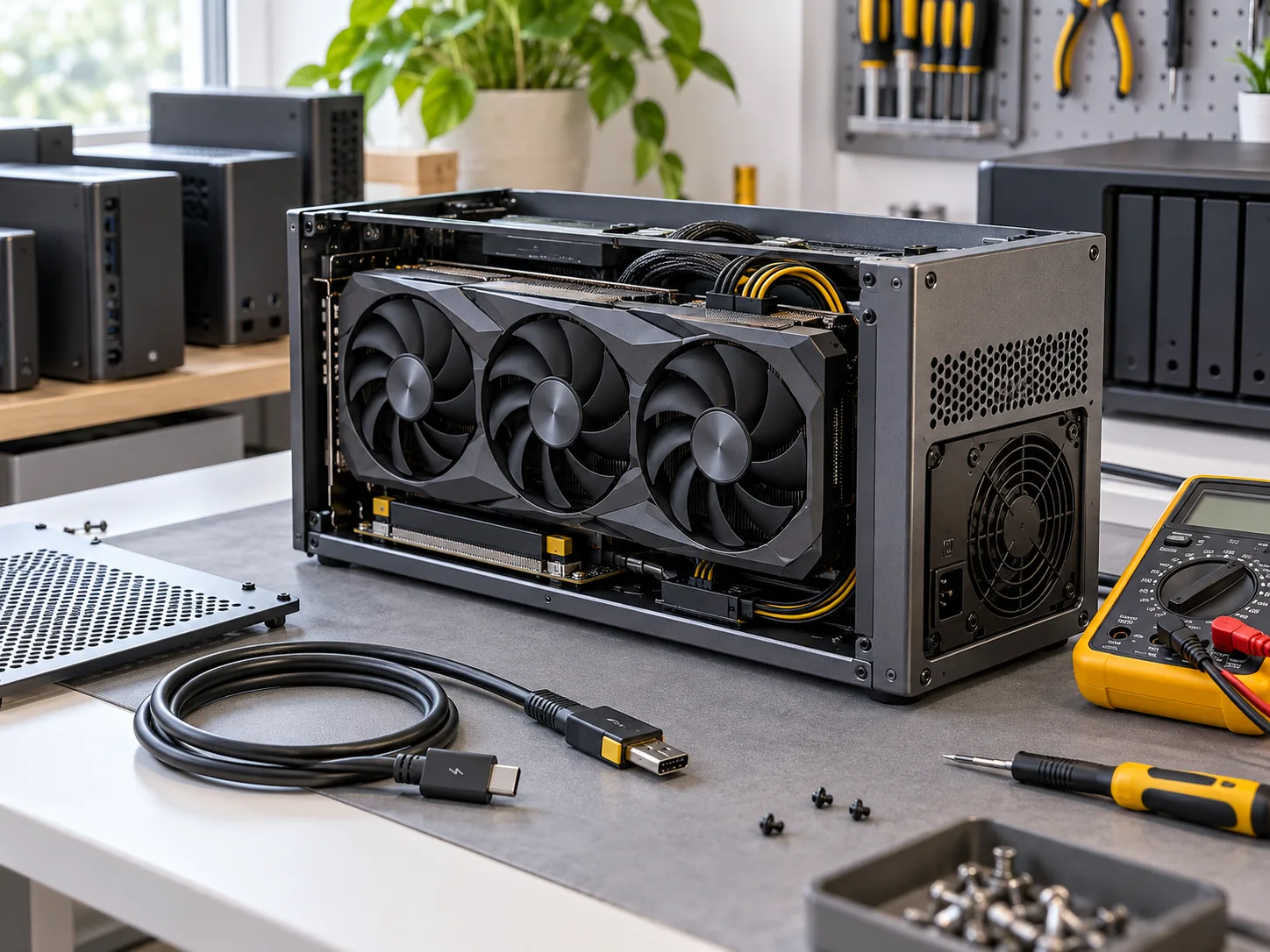
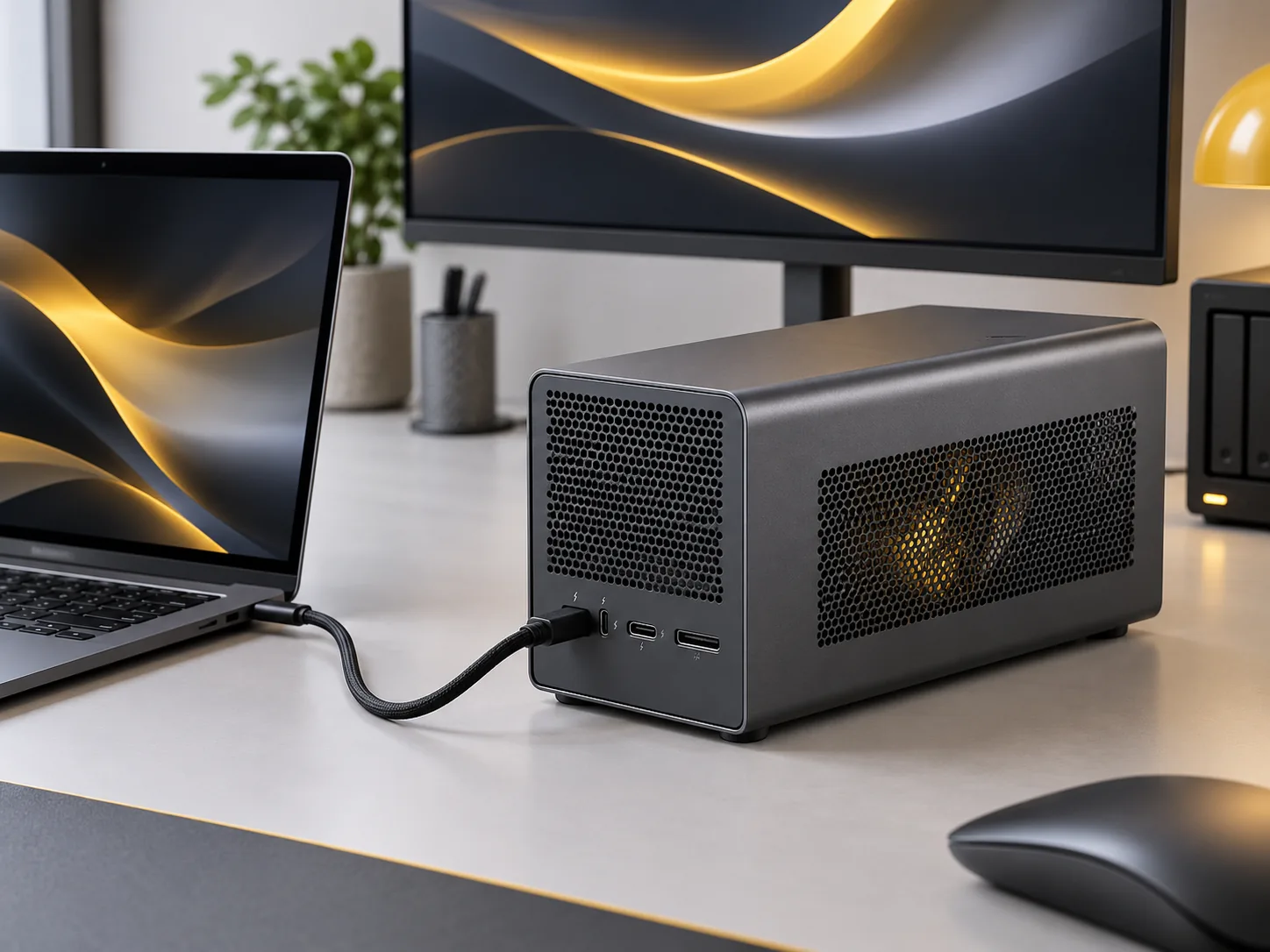
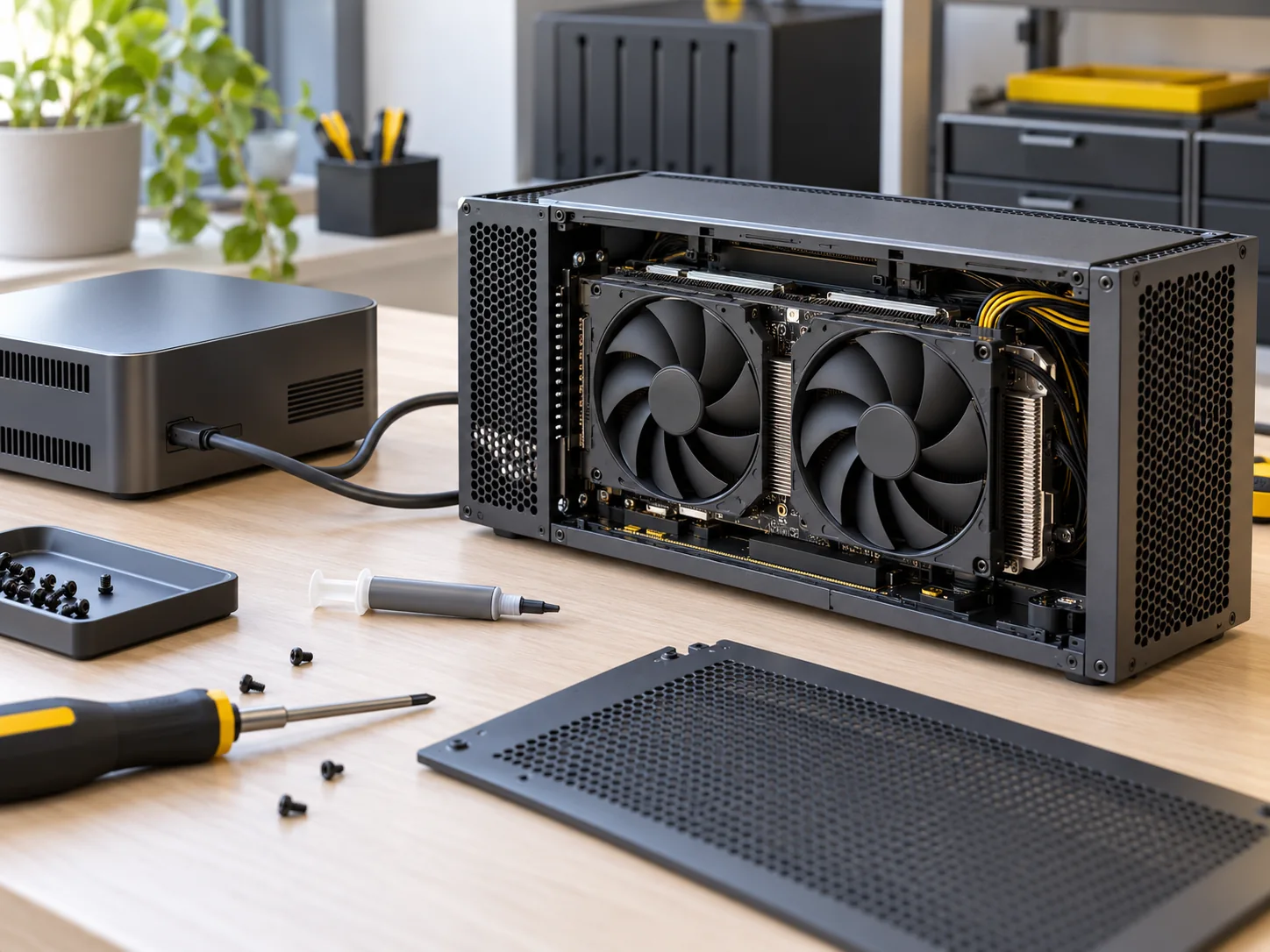
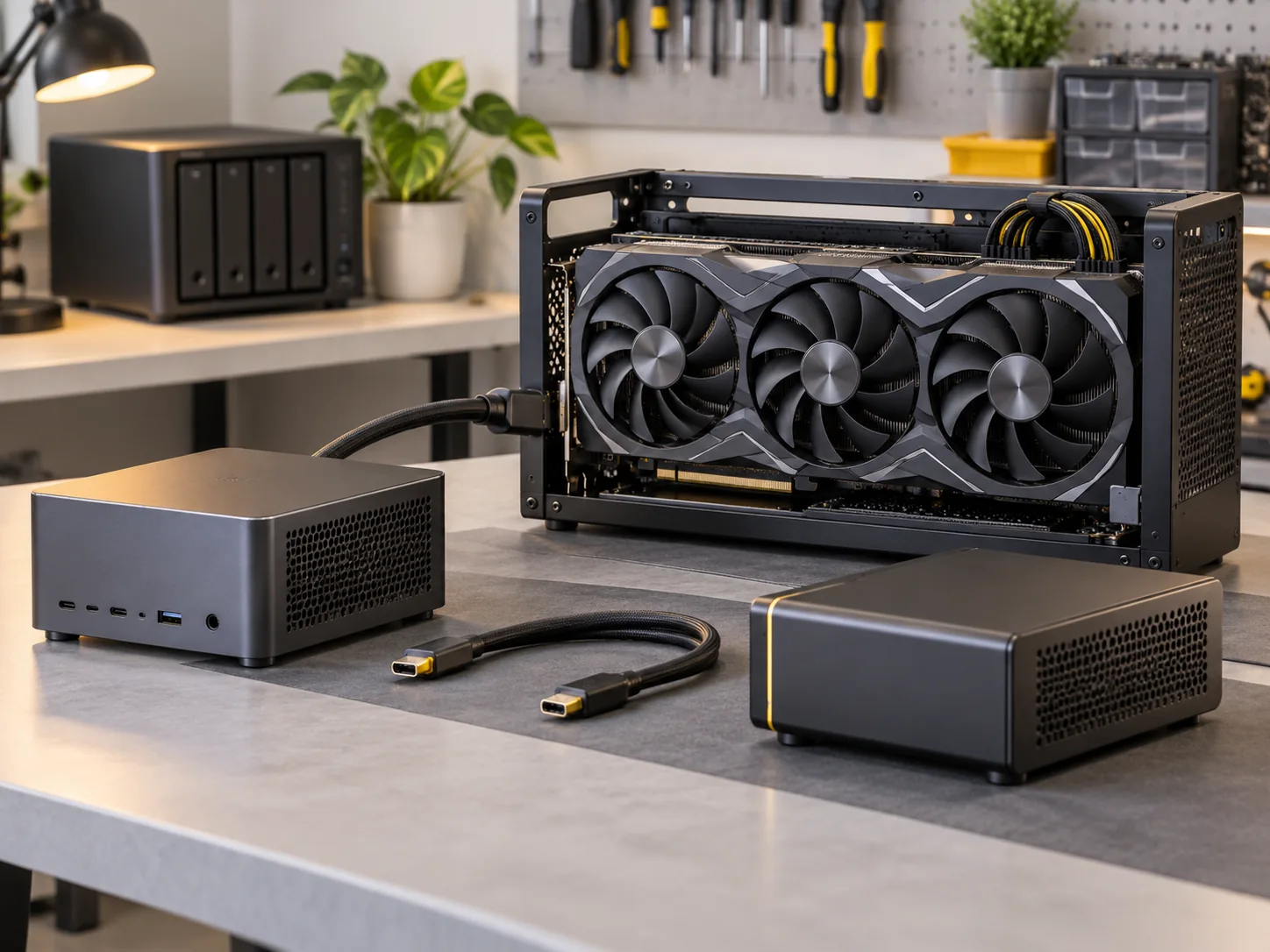
| Картинка пропала после подключения дока | Вывод ушёл на внешнюю видеокарту | Настройка вывода, проверка OCuLink |
| Нет изображения ни на одном выходе | BIOS, питание памяти или графики | Прошивка BIOS, ремонт платы |
Укажите параметры, а мы сделаем расчёт - БЕСПЛАТНО
Показать еще
Часто спрашивают
НЕТ ИЗОБРАЖЕНИЯ — ДИАГНОСТИКА ПО АКЦИИ
Нажмите на любое слово и оставьте заявку — подберём действующую скидку или бесплатную услугу к ремонту.

AOOSTAR ВКЛЮЧАЕТСЯ, НО НЕТ ИЗОБРАЖЕНИЯ В РАССРОЧКУ
Полный прайс лист
Подготовили удобный прайс по типовым работам. Оставьте контакты — отправим актуальный список цен и уточним стоимость по вашей модели.
СЕРВИСНЫЙ ЦЕНТР ПО РЕМОНТУ И НАСТРОЙКЕ AOOSTAR В МОСКВЕ
Диагностируем, ремонтируем и проверяем мини-ПК, NAS и доки после работ. Гарантия на ремонт — 6–12 месяцев.
| Наименование | ООО Альтхаус |
| Адрес | Москва, ул. Чаянова, 18 |
| ИНН | 6168093334 |
| ОГРН | 1176196030383 |
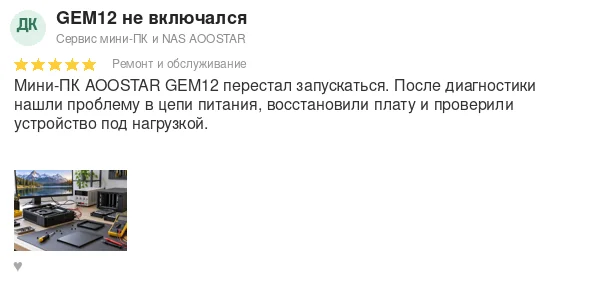
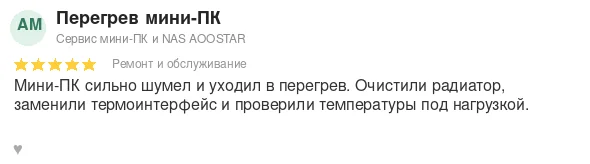
ОТЗЫВЫ КЛИЕНТОВ НАШЕГО СЕРВИСНОГО ЦЕНТРА
Отзывы о диагностике и ремонте в нашем сервисном центре в Москве


ГАРАНТИИ

ОПЛАТА И ВОЗВРАТ

СКИДКИ И СПЕЦИАЛЬНЫЕ УСЛОВИЯ НА РЕМОНТ





ПРИЁМ И ДОСТАВКА ТЕХНИКИ В МОСКВЕ И БЛИЖАЙШИХ ГОРОДАХ
ОТКРЫТЫЕ ВАКАНСИИ В СЕРВИСНЫЙ ЦЕНТР
Инженер по ремонту электроникиМастер по мини-ПК и сетевым хранилищамМенеджер на приём звонков
ВСЕ СПОСОБЫ СВЯЗИ
Проконсультироваться, уточнить диагностику или узнать актуальную стоимость ремонта:+7 (495) 185-06-68
info@remont-aoostar-msk.ru
info@remont-aoostar-msk.ru
rabota@remont-aoostar-msk.ru
БЕСПЛАТНО ОТВЕТИМ НА ВОПРОСЫ ПО РЕМОНТУ AOOSTAR
Подскажем, что можно проверить до визита, какие работы обычно требуются и от чего зависит стоимость ремонта.
Почему монитор не видит сигнал, хотя мини-ПК работает?
Может ли чёрный экран быть из-за новой планки памяти?
Через какой порт подключать монитор, если не работает HDMI?
Что делать, если изображение пропало после подключения eGPU-дока?
Как проверить, что виноват кабель или монитор, а не компьютер?